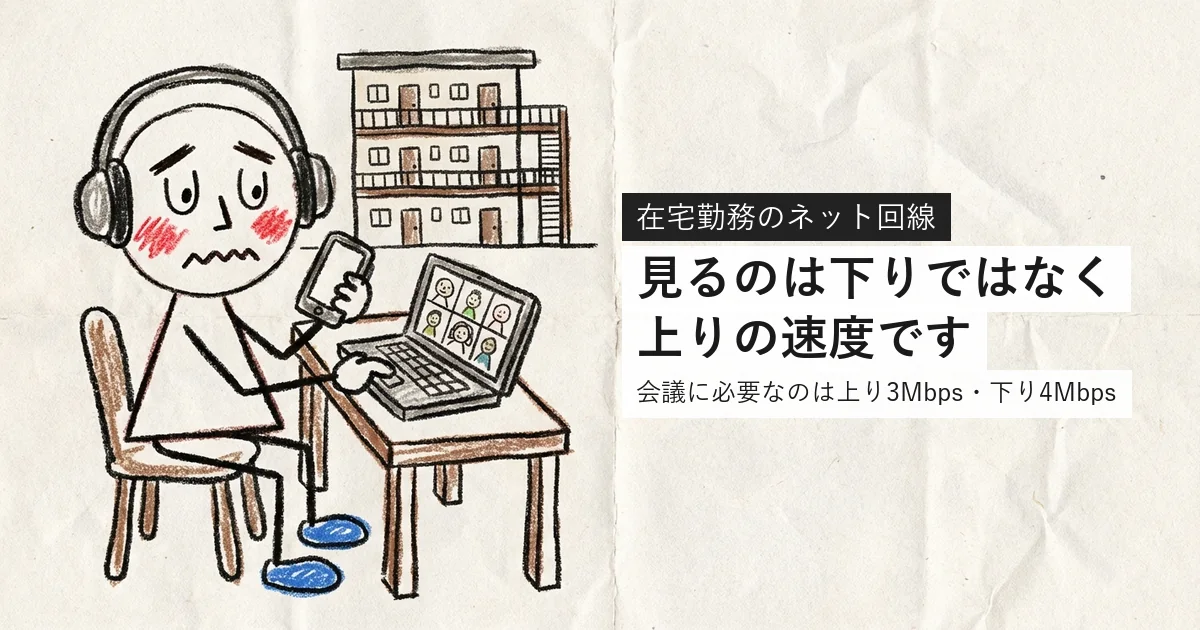
在宅勤務が決まったのに、家にまともなネット環境がない。スマホはあるけれど、会議で使えるのかどうかが分からない。
この判断は、感覚ではなく数字でできます。ZoomもTeamsもGoogle Meetも、必要な速度を公式に出しているからです。
その数字と、家に何を入れればいいのかを順に見ていきます。
 相談者
相談者来月から週3で在宅になるんですが、うちにはWi-Fiがありません。何から用意すればいいでしょうか?
 案内人
案内人先に必要な速度を決めましょう。数字が決まれば、選ぶものは自然に絞れます。
 相談者
相談者速いほうがいいのは分かるんですが、どのくらいあれば足りるんでしょうか?
案内人会議のツールごとに公式が数字を出しています。思っているより小さい数字ですよ。
 相談者
相談者じゃあスマホのテザリングでも足りるということですか?
案内人足りる場合もあります。ただ、そこで見るべきなのは下りではなく上りなんです。ここを知らないと選び方を間違えます。
いろいろ試しても直らないなら、結局は回線を変えるしかありません。GMOとくとくBB光は、ソフトバンク光やドコモ光と同じNTTの光ファイバーに、夜も混みにくいv6プラスを最初から付けた回線です。夜の遅さが直る理由はここにあります。縛りがないので、合わなければ違約金なしでやめられます。
光回線を引ける家で、夜だけ遅い・急に切れるに疲れた人はこちら
戸建てでもマンションでも、いま光回線を引ける家なら、混みにくいv6プラスが最初から使える光回線に変えるのがいちばん早い直し方です。GMOとくとくBB光は契約期間の縛りも解約違約金もないので、合わなければやめられます。工事費は実質無料です。

工事ができない、引っ越しまで待てない人はこちら
賃貸で工事の許可が下りない、開通まで1か月も待てない。そういう家はコンセントに挿すだけで届いた日から使えるホームWi-Fiです。縛りなし、端末代33,264円は毎月同額が割り引かれるので、使い続ければ実質0円。あとから光回線に変えるときも違約金はかかりません。
在宅ワークに必要な通信速度の目安は、公式が数字で出しています
「速い回線が必要」と言われがちですが、会議ツールが求めている数字は具体的に決まっています。3社の公式を順に見ます。
Zoomの場合
Zoomはシステム要件のページで、推奨帯域を用途別に示しています。グループでのビデオ通話は次のとおりです。
| 画質 | 上り/下り |
|---|---|
| 高画質 | 1.0Mbps/600kbps |
| 720p HD | 2.6Mbps/1.8Mbps |
| 1080p HD | 3.8Mbps/3.0Mbps |
| 画面共有のみ(サムネイルなし) | 50〜75kbps |
| 音声のみ(VoIP) | 60〜80kbps |
ギャラリービューで受信する場合は、25分割で2.0Mbps、49分割で4.0Mbpsとされています。参加人数が多い会議ほど、受け取る側の負担が増える形です。
Microsoft Teamsの場合
Teamsは表で最小・推奨・最高のパフォーマンスを出しています。単位はキロビット毎秒で、上り/下りの順です。
| 用途 | 最小 | 推奨 | 最高のパフォーマンス |
|---|---|---|---|
| 音声(一対一・会議) | 10/10 | 58/58 | 76/76 |
| ビデオ(一対一) | 150/150 | 1,500/1,500 | 4,000/4,000 |
| ビデオ(会議) | 150/200 | 2,500/4,000 | 4,000/4,000 |
| 画面共有(会議) | 250/250 | 2,500/2,500 | 4,000/4,000 |
Microsoftは「Teams は帯域幅使用率に対して常に保守的であり、1.5 Mbps 以下で HD ビデオ品質を実現できます」と書いています。ただし最小の150kbpsで通ったとしても、そのときの画質は最大240pまでと注記されています。
Google Meetの場合
Google Meetは、個人や小規模での1人あたりの数字を出しています。
| 会議の種類 | 送信 | 受信 |
|---|---|---|
| 1080pの動画 | 最大3.6Mbps | 最大3.6Mbps |
| 720pの動画 | 最大1.7Mbps | 最大1.7Mbps |
| グループミーティング | 250Kbps以上 | 最大4.0Mbps |
| 音声のみ | 100Kbps | 100Kbps |
足りない場合の挙動も書かれています。「ネットワークの帯域幅が十分でない場合、Meet の動画の解像度が低下します」
3社を並べると、目安は上り3Mbps・下り4Mbps
数字がばらけて見えますが、いちばん重い条件をとれば1本の目安になります。
- 上りは3Mbps。Teamsの会議ビデオ推奨2,500kbps、Meetの1080p 3.6Mbps、Zoomの1080p 3.8Mbpsが並ぶあたりです
- 下りは4Mbps。Teamsの会議ビデオ推奨4,000kbps、Meetのグループ受信 最大4.0Mbpsが目安になります
- 音声だけなら100kbpsで足ります。3社とも二桁から三桁キロの世界です
つまり、上下で数Mbps出ていれば会議はできます。1Gbpsや10Gbpsという数字は、この用途では必要ありません。
相談者思っていたよりずっと小さい数字ですね。
案内人はい。ただし安定して出ることが条件です。平均が足りていても、途切れる回線だと会議は成立しません。
見るべきなのは下りではなく上りです
ここが在宅ワークで最も間違えやすいところです。回線の宣伝で目立つのは下りの数字ですが、会議で差が出るのは上りのほうです。
自分の映像と音声を送り出しているのが上りだからです。3社とも上りと下りを分けて書いているのは、そのためです。
下りはインターネットから自分に届く方向です。動画を見る、ページを開くときに使われます。
上りは自分からインターネットに送り出す方向です。会議で自分の映像と声を送るとき、ファイルをアップロードするときに使われます。
家庭向けの回線は下りを重視して作られているものが多く、上りはそれより細いのが普通です。会議で困るのはこちら側です。
自分の映像だけ乱れるなら、上りが足りていません
症状で切り分けられます。
- 相手の映像は普通なのに、自分だけ「固まってる」と言われる。上りが足りていません
- 相手の映像が止まる、声が途切れて聞こえる。下りか、相手側の問題です
- 画面共有をした瞬間に重くなる。共有はTeamsで上り2,500kbpsが推奨なので、上りが細いと影響が出ます
「カメラを切ってください」と言われる原因の多くは、上りです。カメラを切ると送るデータが減るので、そのぶん通るようになります。
測るときは、時間帯を変えて上りも見る
- 会議をする時間帯に測る。昼だけ測っても意味がありません
- 上りの数字を必ず見る。下りだけ見て判断すると外します
- 会議に使う端末で、会議に使うつなぎ方で測る。ノートパソコンをWi-Fiで使うなら、その状態で測ります
- 2〜3回測って、いちばん低い数字を採用する。会議が失敗するのは、その低いときです
ネット環境がないときの選択肢は3つ
必要な数字が決まったら、あとは何を家に入れるかです。取れる手は3つあります。
| 光回線 | ホームルーター | スマホのテザリング | |
|---|---|---|---|
| 工事 | 必要 | 不要 | 不要 |
| 使えるまで | 最短2〜3週間 | 最短即日発送 | 今日から |
| 上りの安定 | いちばん安定 | 置き場所で変わる | 電波と残りギガ次第 |
| 賃貸の許可 | 必要な場合がある | 不要 | 不要 |
| 向いている人 | 毎日フルタイムで在宅 | すぐ始めたい・工事ができない | 週1回、音声中心 |
週1回、音声中心ならテザリングでも足ります
会議が音声だけなら、3社とも必要なのは100kbps前後です。この程度ならスマホのテザリングで通ります。
ただし条件が2つあります。カメラを出さないことと、契約しているデータ量を使い切らないことです。上限を超えると速度が落ち、会議の途中で止まります。
カメラを出す会議が週に何度もあるなら、据え置きの回線が要ります
カメラを出した瞬間に、必要な上りが10倍以上になります。音声だけなら100kbps前後ですが、Teamsの会議ビデオは推奨2,500kbps、Meetの1080pは3.6Mbpsです。
ここを毎回スマホでまかなうのは現実的ではありません。据え置きの回線を用意してください。
工事ができない住まいなら、ホームルーターです
賃貸で工事の許可が下りるか分からない、あるいは来月から在宅が始まるので待てない。この2つのどちらかに当てはまるなら、ホームルーターが答えになります。
- 工事がありません。管理会社や大家さんへの相談も要りません
- 最短即日発送で、コンセントに挿すだけです。届いた日から会議に出られます
- 引っ越しても持って行けるものがあります。在宅勤務が続くか分からない段階でも無駄になりません
弱点は、電波を受け取る仕組みなので置き場所で数字が変わることです。窓ぎわの高い位置に置いて、上りを測ってから判断してください。

とくとくBBホームWi-Fi
- コンセントに挿すだけ。開通工事が要りません
- 契約期間の縛りも解約違約金もありません。端末代33,264円は924円×36回で、同額が毎月割り引かれます
- あとから光回線に変えたくなったら、違約金なしで切り替えられます


2026年9月時点の情報です。金額は税込。申し込み前に公式サイトで最新の条件をご確認ください。
相談者来月からなので、工事を待っている時間がありません…
案内人それなら先にホームルーターで始めて、落ち着いてから光回線を検討する順番でいいですよ。縛りのないものを選んでおけば無駄になりません。
会議で自分の画面だけ固まる家は、上りを見てください。J:COMの320Mコースは上りが10Mbpsまでで、映像を送る側が足りていないことが原因になります。
在宅ワークの通信速度についてよくある質問
- 在宅勤務に必要なネット速度はどれくらいですか?
-
上下で数Mbpsあれば足ります。Teamsは会議のビデオで上り2,500kbps・下り4,000kbpsを推奨、Google Meetは1080pで送受信とも最大3.6Mbps、Zoomは1080p HDで上り3.8Mbps・下り3.0Mbpsとしています。音声だけなら3社とも100kbps前後です。
- 下りは速いのに会議で固まるのはなぜですか?
-
上りが足りていない可能性が高いです。会議では自分の映像と声を送り出すので、上りを使います。家庭向けの回線は下りを重視して作られていることが多く、上りはそれより細いのが普通です。相手からだけ「固まっている」と言われるなら、この形です。
- スマホのテザリングで在宅勤務はできますか?
-
音声中心で、頻度が少ないならできます。音声だけなら必要なのは100kbps前後です。ただしカメラを出すと必要な上りが10倍以上になり、契約しているデータ量も一気に減ります。毎日カメラを出す働き方には向きません。
- 工事なしで今週から使えるものはありますか?
-
ホームルーターです。コンセントに挿すだけで、工事も管理会社への相談も要りません。最短即日発送とされているので、届いた日から会議に出られます。
- 会議のとき、ほかに気をつけることはありますか?
-
参加人数の多い会議は、受け取る側の負担も増えます。Zoomはギャラリービューの受信に25分割で2.0Mbps、49分割で4.0Mbpsが必要としています。大人数の会議で重くなるなら、表示を切り替えるだけでも変わります。
まとめ
在宅勤務に必要な速度は、感覚で決めなくて構いません。ZoomもTeamsもGoogle Meetも、必要な帯域を公式に数字で出しています。いちばん重い条件を取っても、上り3Mbps・下り4Mbpsあたりが目安になります。
間違えやすいのは、見る場所です。宣伝で目立つのは下りですが、会議で差が出るのは自分の映像と声を送り出す上りのほうです。3社が上りと下りを分けて書いているのはそのためで、相手からだけ「固まっている」と言われるなら、そこが足りていません。測るときは、会議をする時間帯に、会議で使う端末で、上りも一緒に見てください。
そのうえで選びます。週1回で音声中心ならテザリングでも通りますが、カメラを出す会議が続くなら据え置きの回線が要ります。工事ができない住まいや、来月から始まるので待てないという場合は、コンセントに挿すだけで最短即日発送のホームルーターから始めてください。縛りのないものを選んでおけば、あとで光回線に変えても無駄になりません。