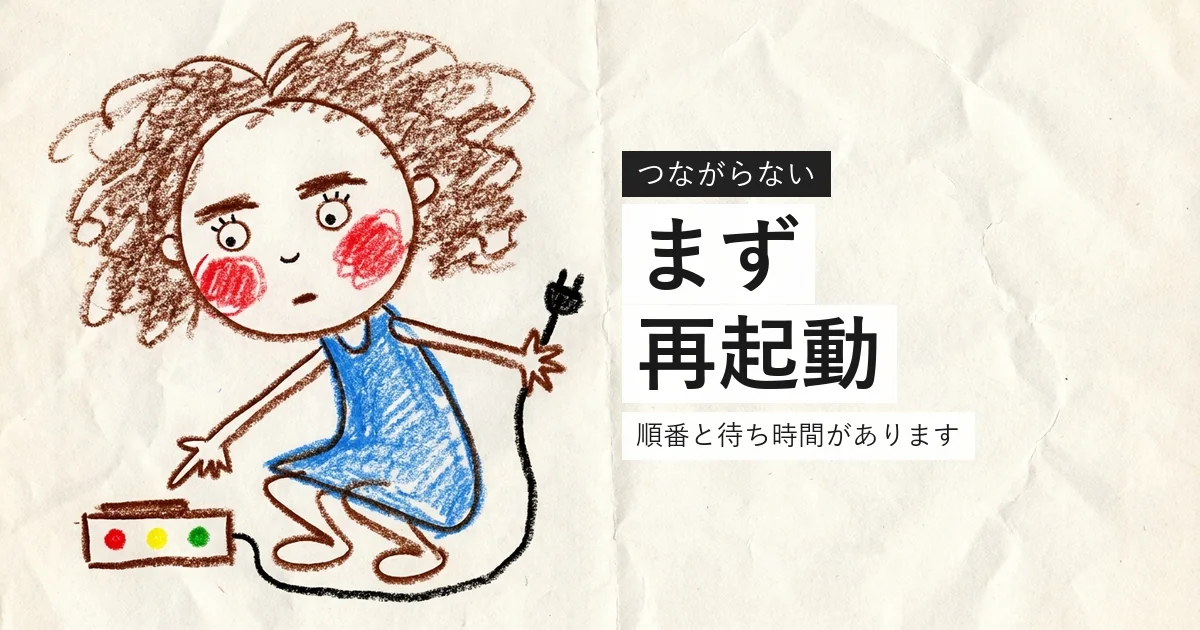
さっきまで使えていたのに、急にインターネットが繋がらなくなった。まずは落ち着いてください。
この手のトラブルは、9割が機械の再起動で直ります。しかも順番があって、その順番でやれば原因も同時に分かります。
いきなり回線業者に電話しないでください。つながるまで30分待たされたあげく、「再起動してください」と言われて終わる、というのがよくある展開です。先に自分でできることを片づけます。
 相談者
相談者もう何回か電源を入れ直したんですけど、直らなくて…
 案内人
案内人順番が違うと直らないことがあるんですよ。あと、待つ時間も大事なんです。詳しく説明しますね。
いろいろ試しても直らないなら、結局は回線を変えるしかありません。GMOとくとくBB光は、ソフトバンク光やドコモ光と同じNTTの光ファイバーに、夜も混みにくいv6プラスを最初から付けた回線です。夜の遅さが直る理由はここにあります。縛りがないので、合わなければ違約金なしでやめられます。
光回線を引ける家で、夜だけ遅い・急に切れるに疲れた人はこちら
戸建てでもマンションでも、いま光回線を引ける家なら、混みにくいv6プラスが最初から使える光回線に変えるのがいちばん早い直し方です。GMOとくとくBB光は契約期間の縛りも解約違約金もないので、合わなければやめられます。工事費は実質無料です。
工事ができない、引っ越しまで待てない人はこちら
賃貸で工事の許可が下りない、開通まで1か月も待てない。そういう家はコンセントに挿すだけで届いた日から使えるホームWi-Fiです。縛りなし、端末代33,264円は毎月同額が割り引かれるので、使い続ければ実質0円。あとから光回線に変えるときも違約金はかかりません。
光回線が繋がらないときの確認手順
上から順にやってください。途中で直ったら、そこが原因です。
手順1:他の端末でも繋がらないか確認する
これを最初にやる理由は、問題の場所を切り分けられるからです。
- 全部の端末で繋がらない → 回線かルーターの問題です。手順2へ進んでください
- 1台だけ繋がらない → その端末の問題です。その端末のWi-Fiを一度切って入れ直してください
- スマホは繋がるがパソコンだけダメ → パソコン側の設定かLANケーブルの問題です
案内人ここを飛ばして機器の再起動から始める方が多いんですが、1台だけの問題だった場合、家じゅうのネットを止めて再起動する意味がないですからね。
手順2:機器のランプを見る
壁から出ている機械のランプが、何が起きているかを教えてくれます。
| ランプの状態 | 意味 | やること |
|---|---|---|
| 「認証」「UNI」などが消灯 | 回線側の問題の可能性 | 手順3の再起動へ |
| 赤やオレンジが点灯・点滅 | 機器の異常か障害 | 手順3のあと、直らなければ問い合わせ |
| 全部緑で点灯している | 回線は正常 | ルーターかWi-Fiの問題です |
| 何も光っていない | 電源が来ていない | コンセントとアダプタを確認 |
全部緑なのに繋がらない場合は、回線ではなくルーターかWi-Fiが原因です。ここが分かるだけで、問い合わせ先が変わります。
手順3:正しい順番で再起動する
ここが本題です。順番と待ち時間が決まっています。
- ルーターの電源を抜く
- 光回線の終端装置(壁から出ている黒い箱)の電源を抜く
- そのまま5分待つ
- 終端装置の電源を入れる。ランプが安定するまで2〜3分待つ
- ルーターの電源を入れる。1〜2分待つ
大事なのは「5分待つ」と「終端装置を先に立ち上げる」の2つです。
すぐ挿し直すと、回線側が「まだ前の接続が生きている」と判断して、同じ状態に戻ってしまいます。5分空けると接続情報がリセットされます。
順番については、終端装置が回線とつながってからでないと、ルーターが正しい情報を受け取れません。元栓を開けてから蛇口をひねるのと同じ順番です。
相談者5分も待つんですか!今までせいぜい10秒くらいでした…
案内人それだと足りないんですよ。10秒だと機械の中に前の状態が残ったままなんです。ここだけで直る方、けっこういます。
手順4:LANケーブルを確認する
パソコンだけ繋がらない場合はここです。ケーブルの抜き差しと、別のケーブルへの交換を試してください。
LANケーブルは見た目が同じでも規格が違います。1Gbpsの契約をしていても、ここで詰まります。
有線でつないでいるのに100Mbps前後で頭打ちなら、LANケーブルかLANポートの規格です。ケーブルは側面の印字が「CAT5e」以上、パソコン・テレビ・ハブのLANポートは1000BASE-T対応が必要です。
CAT5以下のケーブルや100BASE-TXのポートが1つでも間に挟まっていると、そこが上限になります。
手順5:障害情報を確認する
ここまでやって直らなければ、回線事業者の公式サイトで障害・メンテナンス情報を見てください。地域一帯で起きていることがあります。
スマホの回線でサイトを見る必要があるので、Wi-Fiを切ってから確認してください。
手順を進める前に、NTTの機器のランプを見てください。光回線のランプは、消えている場所で原因が決まります。光回線ランプなら光コードのゆるみ、UNIならルーターとのLANケーブルで、電話をかけずに直る例が半分あります。
それでも光回線が繋がらないときは
ここまでやって直らないなら、機器の故障か回線の障害です。問い合わせるときは、手順1〜5で分かったことを伝えてください。話が早く進みます。
- 全部の端末で繋がらないのか、1台だけか
- 終端装置のランプの状態(どの色がどう光っているか)
- 5分待つ再起動を試したかどうか
- いつから繋がらないか
案内人これを最初に言えるかどうかで、対応がまったく変わります。何も分からない状態で電話すると、結局この確認を一緒にやることになりますから。
繋がらないのではなく「遅い」場合
完全に切れるのではなく、遅い・途切れるという症状なら、原因が別のところにあります。
多いのは接続方式が古いままになっているケースです。従来の方式だと、利用者が集中する時間帯に混雑の影響をまともに受けます。v6プラス(IPv6)という新しい方式に変えると、混雑を避けて通信できるようになります。
契約している回線がこの方式に対応していない、または対応ルーターを持っていない場合は、乗り換えたほうが早いこともあります。GMOとくとくBB光ならv6プラスが標準で、対応ルーターも無料で借りられます。契約期間の縛りもありません。

GMOとくとくBB光
- 月額は戸建て5,390円・マンション4,290円。契約期間の縛りがありません
- 工事費も実質無料。解約するときの違約金も0円です
- 全員に5,000円キャッシュバック。乗り換えなら他社の違約金を最大60,000円まで負担してくれます
- スマホのセット割がない方(ahamo・povo・LINEMO・格安SIM)の第一候補


2026年9月時点の情報です。金額は税込。申し込み前に公式サイトで最新の条件をご確認ください。
ネットにつながる機器が増えた家では、スマートスピーカーが先に音を上げます。アレクサが反応しないときにランプがオレンジで回っているなら、インターネットにつなげていない合図で、Wi-Fiの台数か回線の混雑を疑います。
よくある質問
- 再起動を何度もすると機器が壊れませんか?
-
壊れません。ただし短い間隔で何度も繰り返すのは無意味です。1回きちんと5分待って行えば十分で、それで直らないなら回数を増やしても結果は変わりません。次の手順に進んでください。
- ルーターの初期化はしたほうがいいですか?
-
最後の手段にしてください。初期化するとWi-Fiのパスワードや接続設定が全部消えるので、全端末をつなぎ直すことになります。プロバイダの接続IDとパスワードが手元にないと復旧できないので、書類を見つけてから行ってください。
- マンションで、夜だけ繋がりにくいのはなぜですか?
-
建物内で設備を共有しているためです。夜は住民が一斉に使うので混雑します。
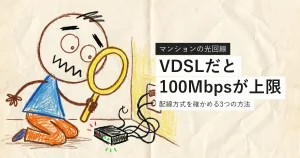
注記|VDSL方式の上限は100Mbpsマンションで、建物の共用部から部屋までが電話線(VDSL方式)の場合、契約が1ギガでも部屋に届く速さは下り最大100Mbpsが上限です。壁の差し込み口が電話線の形ならVDSLです。
この上限は建物の配線で決まるので、回線・プロバイダ・ルーターのどれを変えても超えられません。
まとめ
繋がらないときは、問い合わせる前に場所を切り分けます。まず他の端末でも繋がらないかを確認してください。ここで原因の範囲が半分に絞れます。
次に終端装置のランプを見ます。全部緑ならルーター側の問題です。再起動は「ルーター→終端装置の順に抜き、5分待ち、終端装置→ルーターの順に入れる」です。5分待つことと、終端装置を先に立ち上げることが大事です。パソコンだけ遅いならLANケーブルを疑ってください。CAT5だと100Mbpsで頭打ちになります。
それでも直らないときに問い合わせてください。ここで分かったことを最初に伝えると、同じ確認を繰り返さずに済み、話が早く進みます。
ほかの症状もまとめて見るなら、症状別に原因を分けた一覧から、当てはまるところをたどれます。