Switchでオンラインに入ると、途中で通信が切れる。エラーが何度も出て、そのたびにロビーから追い出される。
この症状には、任天堂が公式に手順を出しています。しかも順番が決まっていて、上から試すと原因が絞れる作りになっています。
その手順と、それでも直らなかったときにどこを見るかを順に見ていきます。
 相談者
相談者対戦の途中で通信エラーが出て切断されます。週に何度もあって、正直しんどいです…
 案内人
案内人まず無線でつないでいるか有線かを教えてください。そこで見る場所が変わります。
 相談者
相談者無線です。ルーターは同じ部屋にありますが、テレビ台の裏に置いてあります…
案内人距離は公式が2〜3mと書いています。ただ置き場所より先に、もっと改善するものがありますよ。
 相談者
相談者有線にすれば直ると聞いたので、LANアダプターを買おうと思っているんですが…
案内人それは正解に近いです。ただ有線にしても出る場合があって、そのときは原因が家の外にあります。
いろいろ試しても直らないなら、結局は回線を変えるしかありません。GMOとくとくBB光は、ソフトバンク光やドコモ光と同じNTTの光ファイバーに、夜も混みにくいv6プラスを最初から付けた回線です。夜の遅さが直る理由はここにあります。縛りがないので、合わなければ違約金なしでやめられます。
光回線を引ける家で、夜だけ遅い・急に切れるに疲れた人はこちら
戸建てでもマンションでも、いま光回線を引ける家なら、混みにくいv6プラスが最初から使える光回線に変えるのがいちばん早い直し方です。GMOとくとくBB光は契約期間の縛りも解約違約金もないので、合わなければやめられます。工事費は実質無料です。
工事ができない、引っ越しまで待てない人はこちら
賃貸で工事の許可が下りない、開通まで1か月も待てない。そういう家はコンセントに挿すだけで届いた日から使えるホームWi-Fiです。縛りなし、端末代33,264円は毎月同額が割り引かれるので、使い続ければ実質0円。あとから光回線に変えるときも違約金はかかりません。
Switchの通信が切れるとき、任天堂が示している手順は8つ
思いつく順にいじると、どれで直ったか分からなくなります。公式の順番どおりに進めてください。
- Switch本体を再起動する
- 本体のシステムバージョンを最新にする
- ルーターやモデムを再起動する
- ルーターやモデムのファームウェアを最新にする
- (無線の場合)電波の品質を改善する
- (有線の場合)LANケーブルを差し直す
- DNS設定を一時的に変更する
- サーバーの稼働状況と、プロバイダーの障害を確認する
最後の8番に注目してください。公式は「ご利用のプロバイダーに障害やメンテナンスが発生していないかあわせてご確認ください」と書いています。任天堂側も、原因が家の回線にある場合を想定しています。
エラーコードが出ているなら、先に番号で調べたほうが早いこともあります。任天堂はコードごとの対処ページを用意しています。
設定で直る症状と、回線を変えないと直らない症状は、次の3つで分けられます。
- 夜や休日だけ遅くなり、昼は普通に使える。回線の混雑なので、設定では直りません
- 有線でつないでも、Wi-Fiのときと同じように遅い・切れる。部屋の中の問題ではありません
- マンションで、部屋まで電話線で来ている(VDSL方式)。上限が100Mbpsで頭打ちです
1つでも当てはまるなら、この先の手順を試しても、しばらくすると元に戻ります。回線を変える判断の項に進んでください。
無線でつないでいるなら、まず距離と周りの機器
任天堂は電波の品質改善として、具体的な条件を出しています。数字が書かれているのはここだけなので、まず合わせてください。
- 「ゲーム機と無線アクセスポイントの距離を2〜3mにしてください」
- 「ゲーム機や無線アクセスポイントの周りに障害物がある場合は、それを取り除いてください」
- 「周囲でWi-Fi機器を使われている場合は、その使用を一時的に中断してください」
- 「周囲で電子レンジやコードレス電話、USB機器などを使用されている場合は、その使用を一時的に中断してください」
テレビ台の裏や、金属の棚の中はよくありません。扉を閉めた収納に入っているなら、そこを出すだけで変わることがあります。
USB機器が挙がっているのは、理由があります
意外に見えますが、公式に名指しされています。USB3.0の機器や充電ケーブルは2.4GHz帯にノイズを出すことがあり、同じ帯域を使うWi-Fiとぶつかります。
ドックのそばに外付けハードディスクやUSBハブを置いているなら、いったん離してください。
5GHzでつないでいるなら、ルーターを窓から離す
ここは直感と逆です。電波は窓ぎわのほうがよく飛びそうに思えますが、公式はこう書いています。
「無線アクセスポイントと5GHz帯で接続している場合は、無線アクセスポイントの設置場所を窓から離してください」
5GHz帯の一部は気象レーダーなどと同じ電波を使っていて、それを検知すると一時的に通信を止める仕組みがあります。窓ぎわだと外の電波を拾いやすくなり、突然切れる原因になります。
周波数帯やチャンネルの変更は、公式でも上級者向けとされています。まず2.4GHzに変えて様子を見る、という順番で構いません。
テザリングとモバイルルーターは、公式が避けるよう書いています
ここは選び方に直結します。公式の一文です。
「モバイルルーターやスマートフォンのテザリングは使わず、据置型のインターネット接続機器に接続してください」
電波でインターネットにつなぐ方式は、対戦するゲームには向きません。動画やビデオ会議なら問題なく使えますが、反応の速さが要る用途では別です。工事の要らない機器で済ませたい場合でも、Switchのオンラインが主目的ならここは譲らないほうがいいです。
DNSを変えると直ることがあり、しかも原因が分かります
これが公式の手順で一番改善します。しかも直った場合に原因の場所まで分かるのが大きいところです。
任天堂の説明はこうです。「『DNS設定』を変更することで改善した場合は、お使いのインターネット接続サービスのDNSサーバーに問題が発生している可能性があります」
つまり、DNSを変えて直ったなら、犯人はSwitchでもルーターでもなくプロバイダー側です。
サイト名やサーバー名を、通信に使う番号(IPアドレス)に置き換える電話帳のような仕組みです。
この電話帳を引く役をしているのがDNSサーバーで、ふだんは契約しているプロバイダーのものが自動で使われます。
ここが詰まると、回線そのものは正常でも「つながらない」状態になります。別のDNSサーバーに変えて直るなら、詰まっていたのはプロバイダー側だと分かります。
設定を変える前に、いまの値をメモしてください
公式も「設定変更の際は、変更前の『DNS設定』の値をメモに残してください」としています。戻せなくなると面倒なので、ここは飛ばさないでください。
- HOMEメニューで「設定」を選ぶ
- 「インターネット」→「インターネット設定」と進む
- 登録済みのネットワークから接続先を選び、「設定の変更」を選ぶ
- 「DNS設定」を「自動」から「手動」に変える
- 優先DNSに「8.8.8.8」、代替DNSに「8.8.4.4」を入力する
- 「保存する」を選ぶ
IPv6でつないでいる場合は、優先DNS(IPv6)に「2001:4860:4860::8888」、代替DNS(IPv6)に「2001:4860:4860::8844」を入れます。
ここでつまずく人が多い注意書きがあります。公式は「IPv6で接続する場合でも、IPv4のDNS設定が必要です。上記のとおり設定してください(設定しないと『保存する』が押せません)」としています。保存ボタンが押せないときは、IPv4側が空欄になっています。
なお公式は「下記設定は一時的な変更とし、お使いのインターネット接続サービスの問題が解消したあとは元の設定に戻してください」としています。切り分けのための一時的な手段だと考えてください。
相談者DNSを変えたら直りました。ということは、うちのプロバイダー側が原因だったんですね!
案内人その可能性が高いです。頻繁に起きるようなら、回線そのものを見直す判断材料になりますよ。
有線にしたのにエラーが出るときは
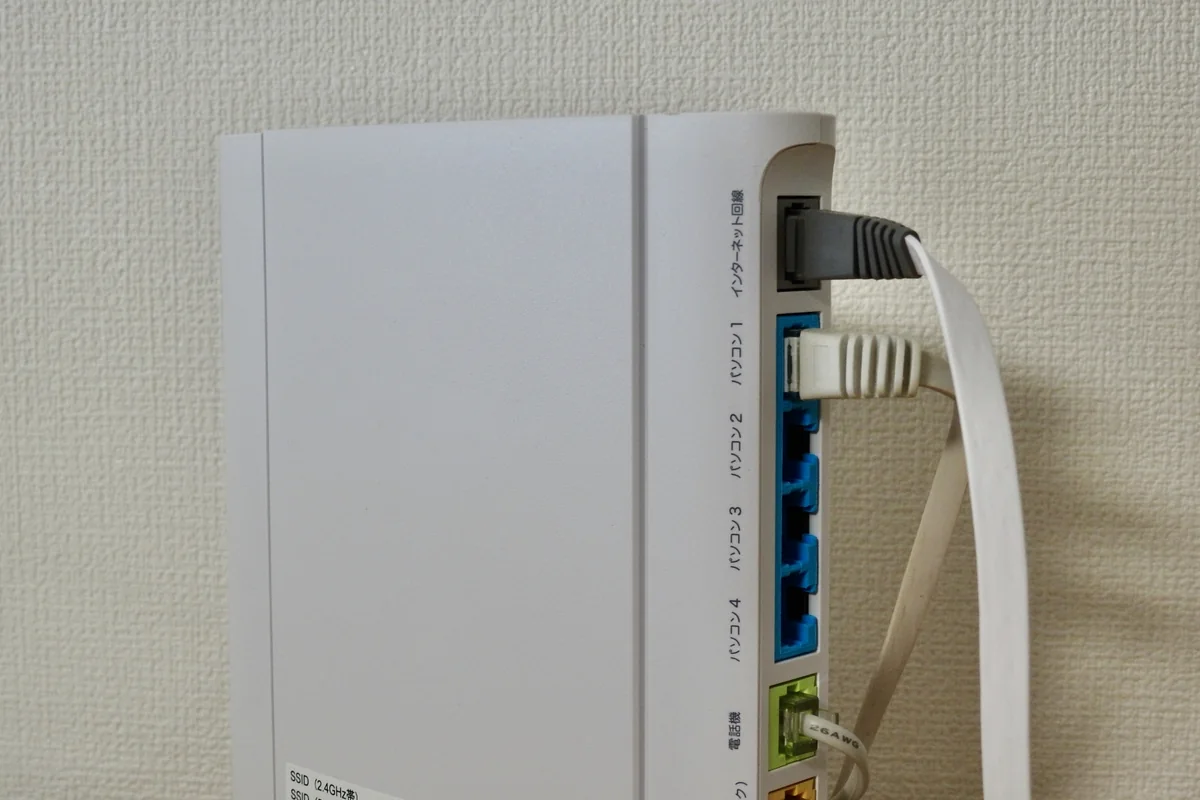
有線は正解です。ただ、有線にしても出る場合があります。公式の手順はこうです。
- 「LANケーブルを奥まで差しなおしたり、ルーターの別のポートに差しなおしたりすることでお試しください」
- 「LANアダプターを使用している場合は差しなおしてください」
ルーターの別のポートに差す、というのが見落とされます。ポートが1つだけ不調ということは実際にあります。
そもそも有線にするのに何が要るか
本体によって必要なものが違います。
| 本体 | 有線接続に必要なもの |
|---|---|
| Nintendo Switch(通常モデル) | ルーター/LANケーブル/有線LANアダプター |
| Nintendo Switch(有機ELモデル) | 付属ドック[HEG-007]に有線LAN端子が搭載されているのでアダプター不要 |
| Nintendo Switch Lite | 上記に加えてUSBハブも必要 |
有機ELモデルを使っているなら、アダプターを買う必要はありません。ドックの背面にLANの差込口があります。
有線でもエラーが続くなら、原因は家の外です
ここが分岐点になります。有線は無線の弱点をまるごと消す手段なので、それでも切れるなら部屋の中には原因が残っていません。
残っているのは、ルーターより先、つまり回線そのものです。
Switchだけが遅いのか、家全体が遅いのか
先にこれを確かめると、無駄な買い物をしなくて済みます。
- スマホやパソコンも同じ時間帯に遅い。回線が混んでいます。Switchは悪くありません
- Switchだけ遅い。置き場所か、つなぎ方の問題です。上の無線の項目を見てください
- 有線にしたSwitchだけ遅い。ケーブルの規格かポートを疑ってください
夜だけ全部が遅いなら、回線の混雑です。
マンションやアパートの備え付け回線は、建物に来ている1本を全戸で分けています。人が集まる時間帯はひとり分の取り分が減るため、夜に真っ先に落ちます。
この混雑は、機器を買い替えても、部屋の中の設定を変えても減りません。減らせるのは、備え付けとは別の経路をもう1本持ったときだけです。
この状態は機器を買い替えても直りません。ルーターもLANアダプターも、家の外の混雑は直せないためです。
それでも頻発するなら、回線を見直す番です
公式の手順を上から全部試して、有線にしても切れる。ここまで来たら、回線そのものを変えるのが最短です。
選ぶときに見るのは速度の最大値ではありません。混雑する時間帯に落ちないかどうかです。対戦で困るのは平均値ではなく、いちばん悪くなった瞬間だからです。
- 建物の配線方式を先に確認する。VDSL方式なら上限が100Mbpsで頭打ちになります
- IPv6で接続できる回線を選ぶ。混雑する経路を通らずに済みます
- 契約期間の縛りがないものを選ぶ。合わなければやめられます
ホームルーターはこの用途では勧めません。任天堂が「モバイルルーターやスマートフォンのテザリングは使わず、据置型のインターネット接続機器に接続してください」と書いているとおりです。動画や仕事の通話なら十分ですが、対戦するゲームは別の話です。

GMOとくとくBB光
- 月額は戸建て5,390円・マンション4,290円。契約期間の縛りがありません
- 工事費も実質無料。解約するときの違約金も0円です
- 全員に5,000円キャッシュバック。乗り換えなら他社の違約金を最大60,000円まで負担してくれます
- スマホのセット割がない方(ahamo・povo・LINEMO・格安SIM)の第一候補


2026年9月時点の情報です。金額は税込。申し込み前に公式サイトで最新の条件をご確認ください。
相談者有線にしても夜だけ切れるので、もう回線しかないということですね。
案内人そうなります。ここまで切り分けてあるので、次に何を選べばいいかもはっきりしていますよ。
Switchで遊ぶゲームの中でも、マイクラのマルチプレイでラグいときだけは見る場所が少し違います。フレンドのワールドに入る形だと、ワールドを開いている側の上りが全員の動きを決めるからです。
Switchの通信が切れるときのよくある質問
- Switchの通信エラーが多すぎるのですが、本体の故障ですか?
-
まず故障を疑う前に、公式の手順を試してください。任天堂は本体の再起動、システムの更新、ルーターの再起動、ファームウェアの更新、電波の改善、LANケーブルの差し直し、DNSの変更、サーバーとプロバイダーの障害確認という順番を示しています。この8つで直ることがほとんどです。
- Switchと無線ルーターはどれくらい離してよいですか?
-
公式は2〜3mとしています。あわせて、間に障害物を置かないこと、電子レンジやコードレス電話、USB機器の使用を一時的に中断することも案内されています。
- 有線なのに通信エラーが出ます。
-
ケーブルを奥まで差し直し、ルーターの別のポートに差し替えてみてください。LANアダプターを使っているなら、そちらも差し直します。それでも出る場合は、原因が部屋の中ではなく回線側にあります。
- DNSを8.8.8.8に変えても大丈夫ですか?
-
公式が案内している手順です。ただし「一時的な変更とし、問題が解消したあとは元の設定に戻してください」とされています。変更前の値をメモしてから行ってください。
- Switchだけ通信速度が遅いのはなぜですか?
-
置き場所かつなぎ方です。スマホやパソコンも同じ時間帯に遅いなら回線の混雑で、Switchだけなら無線の環境を疑います。距離を2〜3mにして、間の障害物を外してから測り直してください。
- ホームルーターでSwitchのオンラインはできますか?
-
推奨されていません。任天堂は「モバイルルーターやスマートフォンのテザリングは使わず、据置型のインターネット接続機器に接続してください」としています。対戦するゲームが目的なら、光回線を有線でつなぐのが確実です。
まとめ
Switchの通信が切れるとき、任天堂は8つの手順を順番に示しています。本体の再起動、システムの更新、ルーターの再起動、ファームウェアの更新、電波の改善、LANケーブルの差し直し、DNSの変更、サーバーとプロバイダーの障害確認です。思いついた順にいじるとどれで直ったか分からなくなるので、上から進めてください。
無線なら、まずルーターとの距離を2〜3mにして、間の障害物を外します。電子レンジやコードレス電話に加えて、USB機器も公式に名指しされています。5GHzでつないでいるなら、ルーターを窓から離してください。そして改善しやすいのがDNSの変更です。8.8.8.8に変えて直った場合、詰まっていたのはプロバイダー側だと分かるので、切り分けとしても価値があります。変更前の値のメモだけは忘れないでください。
有線にしても切れるなら、部屋の中に原因は残っていません。残っているのはルーターより先、回線そのものです。その場合は、最大速度ではなく混雑する時間帯に落ちないかで選び直してください。なお任天堂は「モバイルルーターやスマートフォンのテザリングは使わず、据置型のインターネット接続機器に接続してください」としています。対戦するゲームが目的なら、光回線を有線でつなぐのが確実です。
ほかの症状もまとめて見るなら、症状別に原因を分けた一覧から、当てはまるところをたどれます。